Individuální nastavení obsahu PDF exportů
Tato stránka dokumentace popisuje možnosti a postup konfigurace obsahu generovaných PDF dokladů v systému Elasticr.
O funkci
Funkce umožňuje administrátorovi v systému definovat, které konkrétní údaje se zobrazí na vygenerovaných dokladech (např. faktury, dobropisy, objednávky).
Individuálně si můžete nastavit odlišné údaje pro faktury vydané a jiné pro zálohové faktury nebo dodací listy.
Nastavení dokumentu krok za krokem
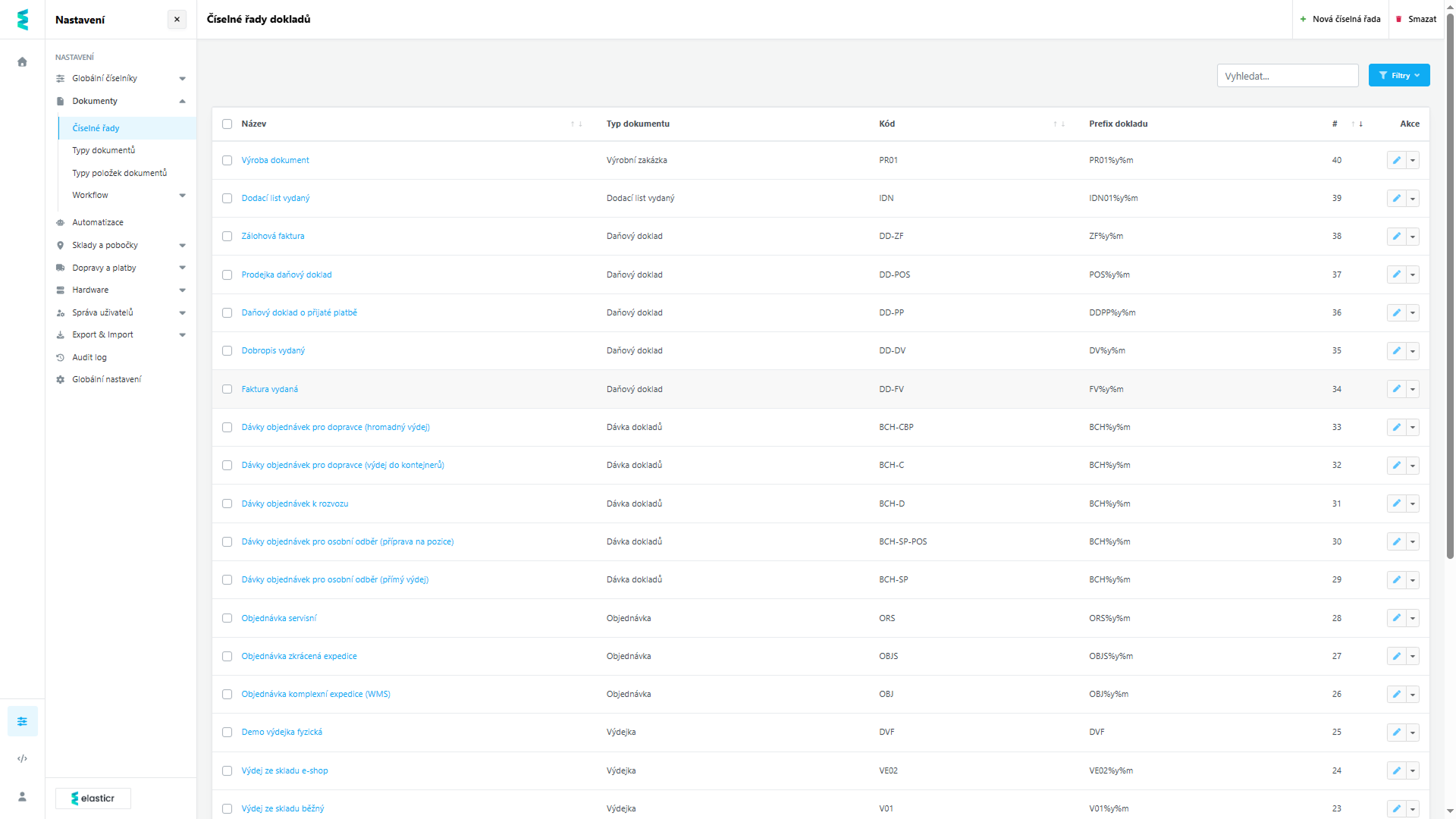
V hlavní nabídce přejděte do sekce Nastavení > Dokumenty > Číselné řady.
Nastavení je unikátní pro každou číselnou řadu zvlášť. Pokud chcete mít stejná podpisová pole na více dokumentech (např. fakturách i dodacích listech), musíte je aktivovat v obou řadách nezávisle.


Čísla původních dokladů
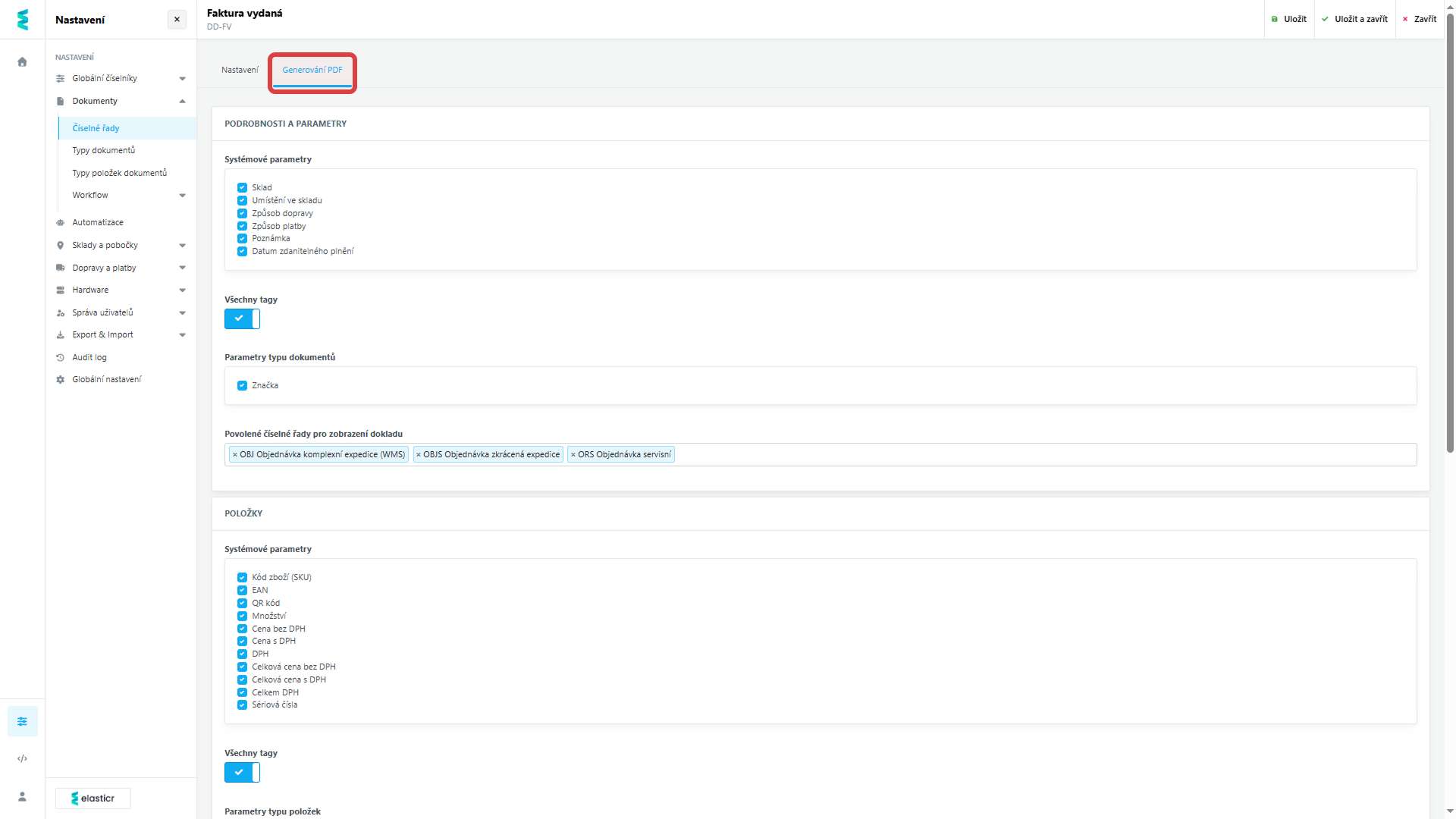
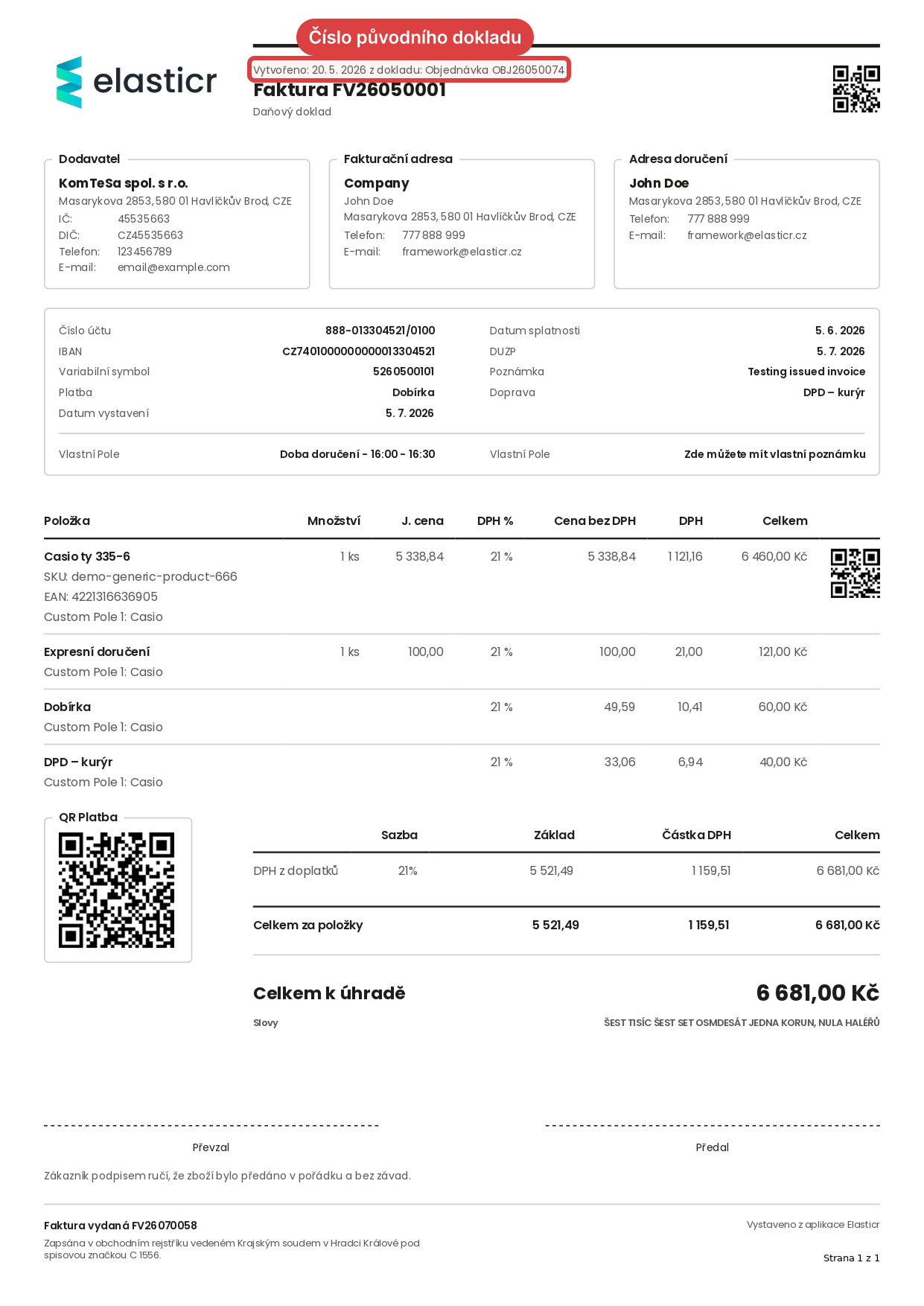
Nastavení povolené číselné řady zajistí, že na vygenerovaném PDF dokladu zobrazí číslo původního dokladu (předka).
To výrazně usnadňuje dohledatelnost a orientaci pro zákazníky nebo účetní.
Příklad z praxe: Pokud pro řadu Faktury vydané povolíte číselné řady Objednávka komplexní expedice, Objednávka servisní a Objednávka zkrácená expedice, systém při exportu faktury automaticky vloží a zobrazí číslo předka objednávky přímo v hlavičce výsledného PDF dokumentu.


Sekce dokumentu
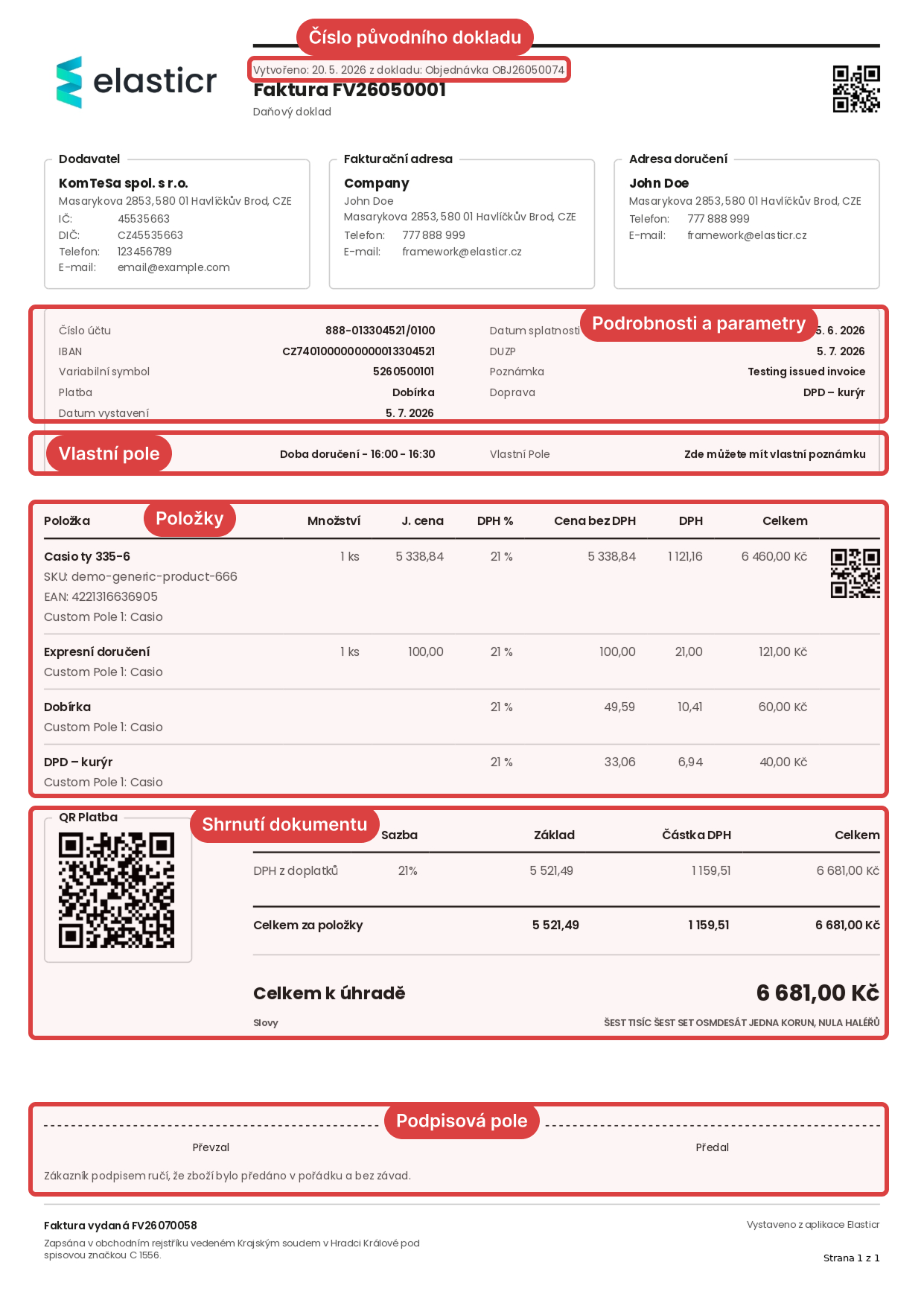
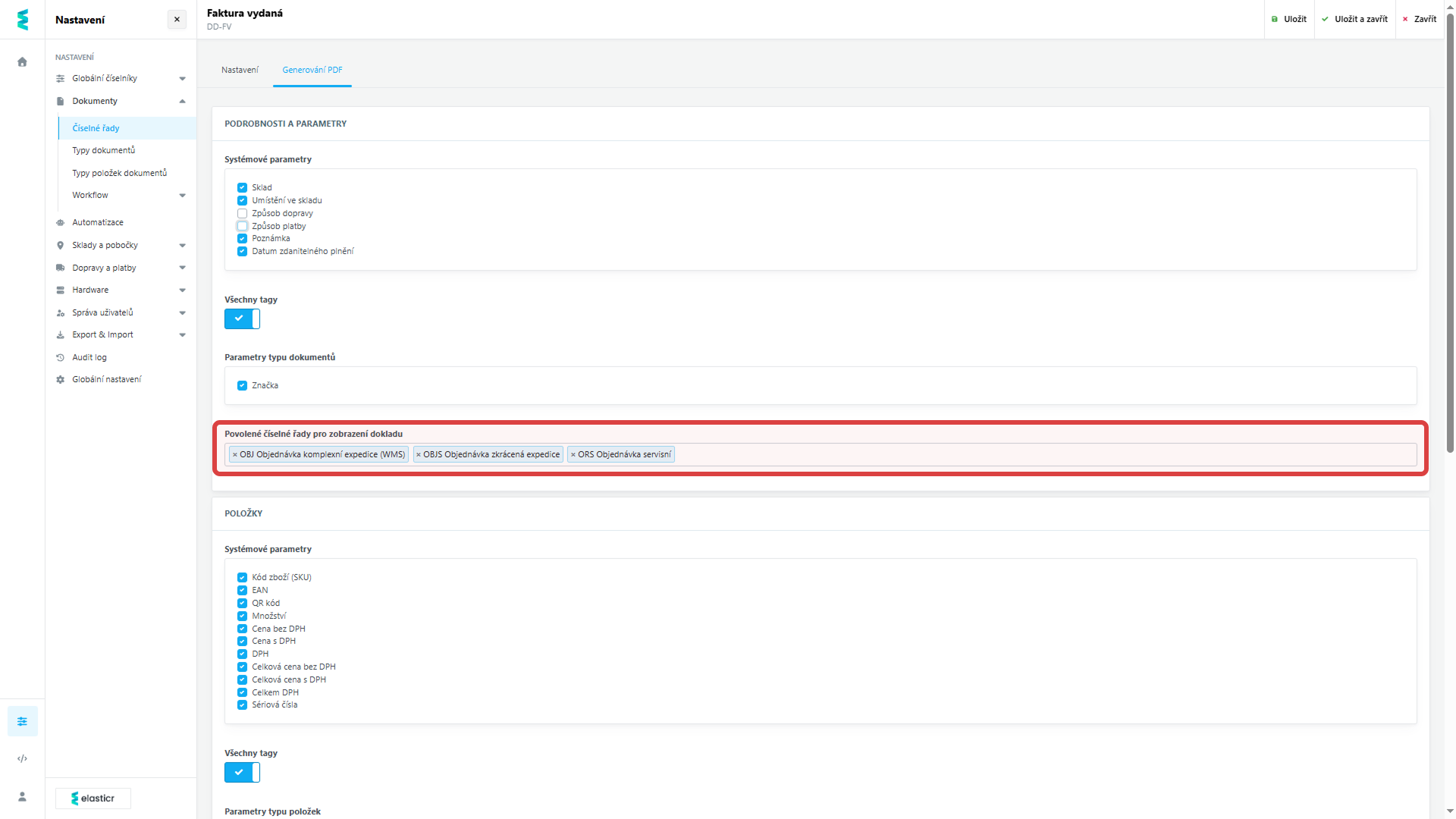
Dokument má 3 základní sekce ve kterých lze volit jaké údaje mají být na dokumentu zobrazené:
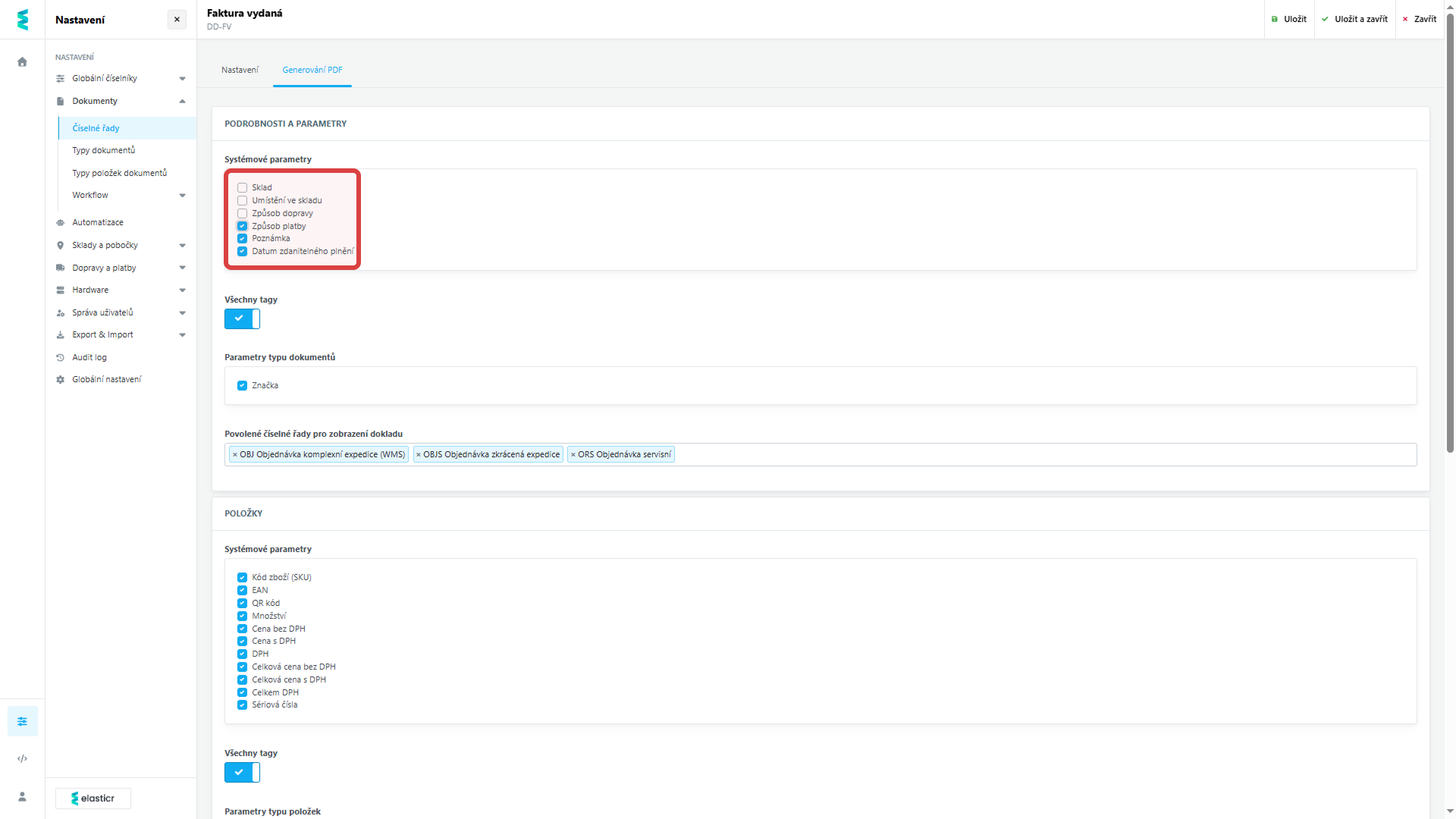
- Podrobnosti a parametry: Určujete viditelnost údajů jako Sklad, Způsob dopravy, Způsob platby, Poznámka nebo Datum zdanitelného plnění.
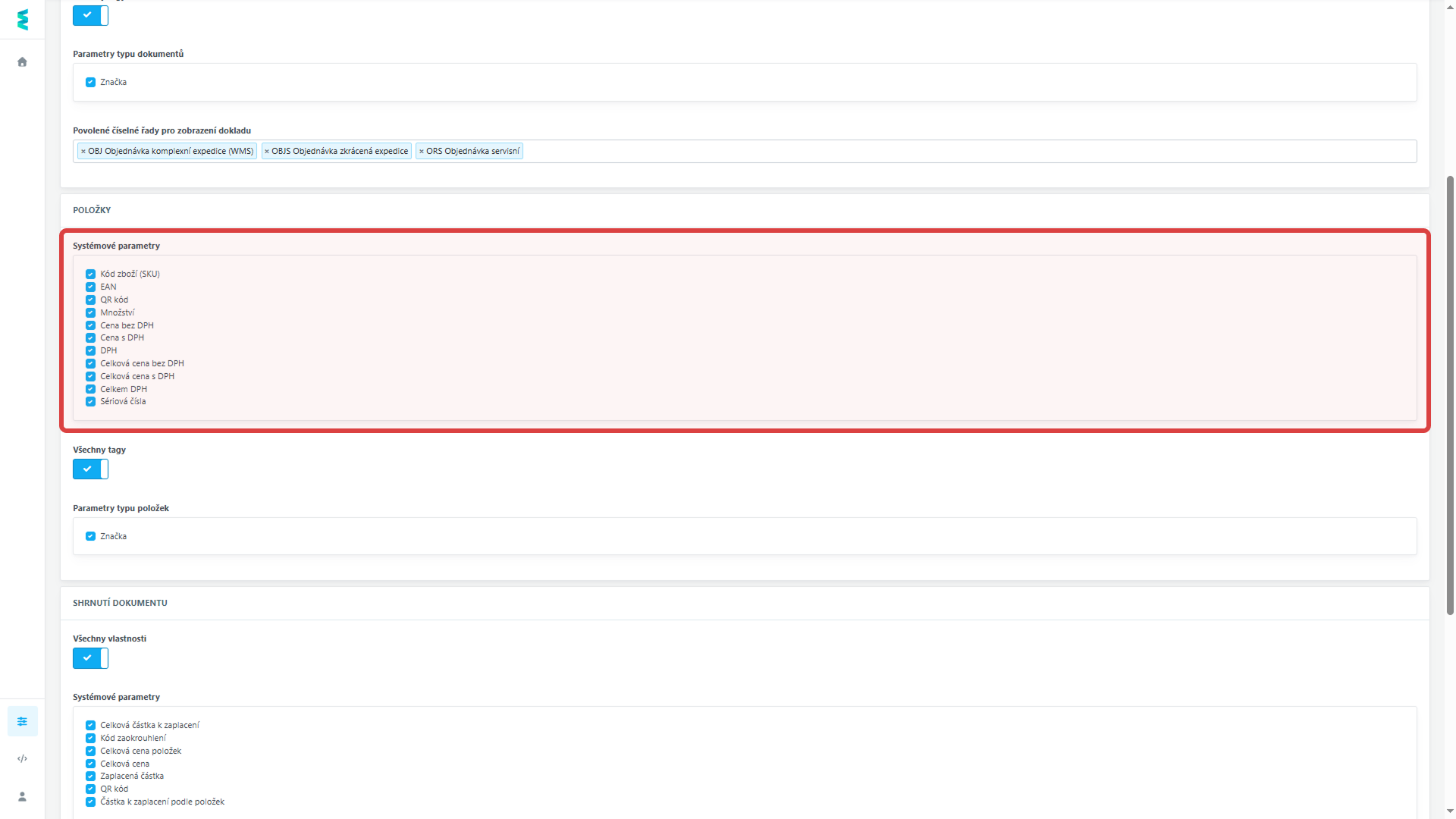
- Položky: Definujete, jaké údaje o zboží zákazník uvidí (např. Kód zboží/SKU, EAN, QR kód, Množství, Měrné jednotky, Ceny bez/s DPH a sériová čísla).
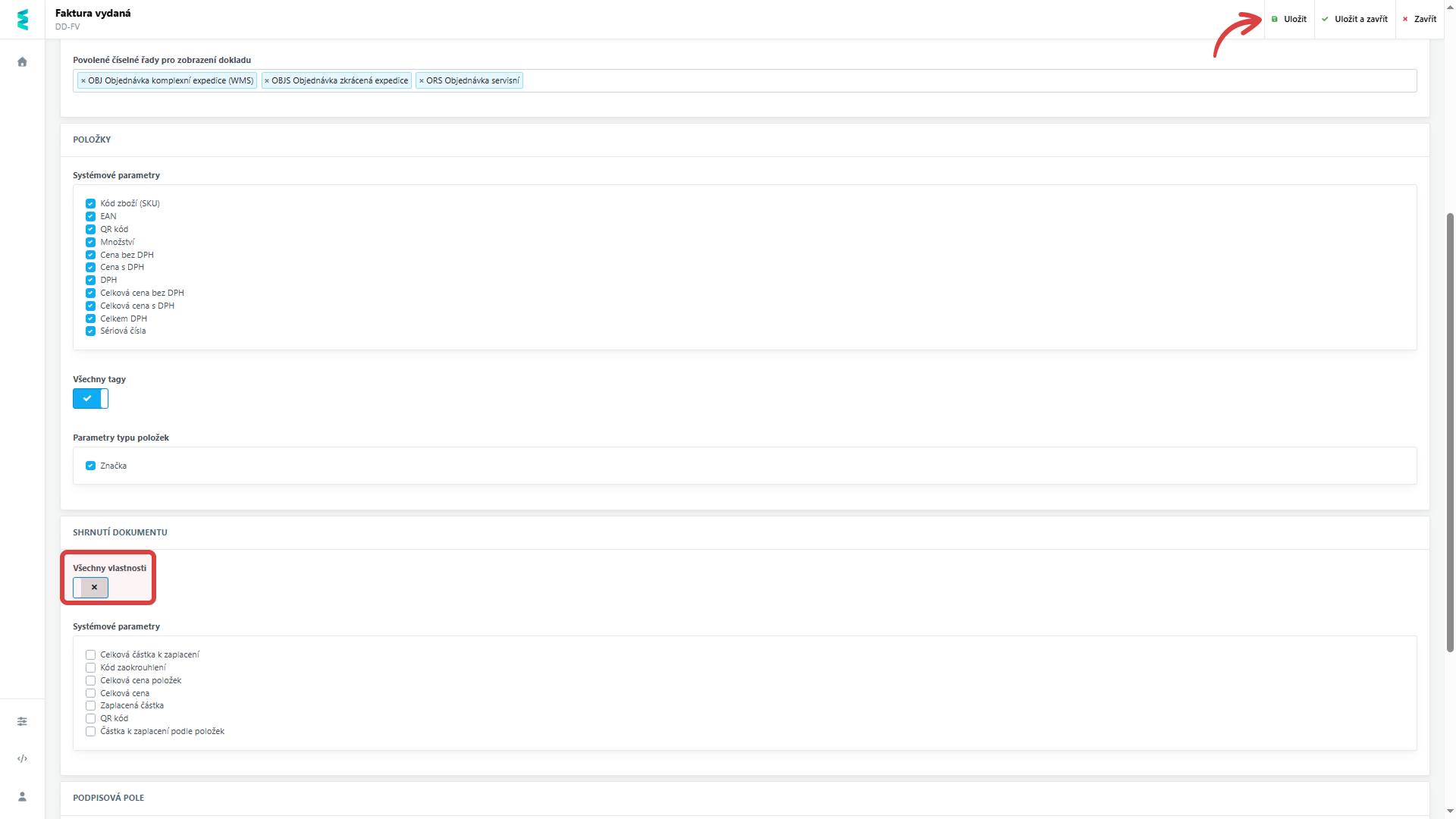
- Shrnutí dokumentu: Možnost zobrazit či skrýt souhrnné finanční údaje (např. Celková částka k zaplacení, Kód zaokrouhlení, Zaplacená částka).


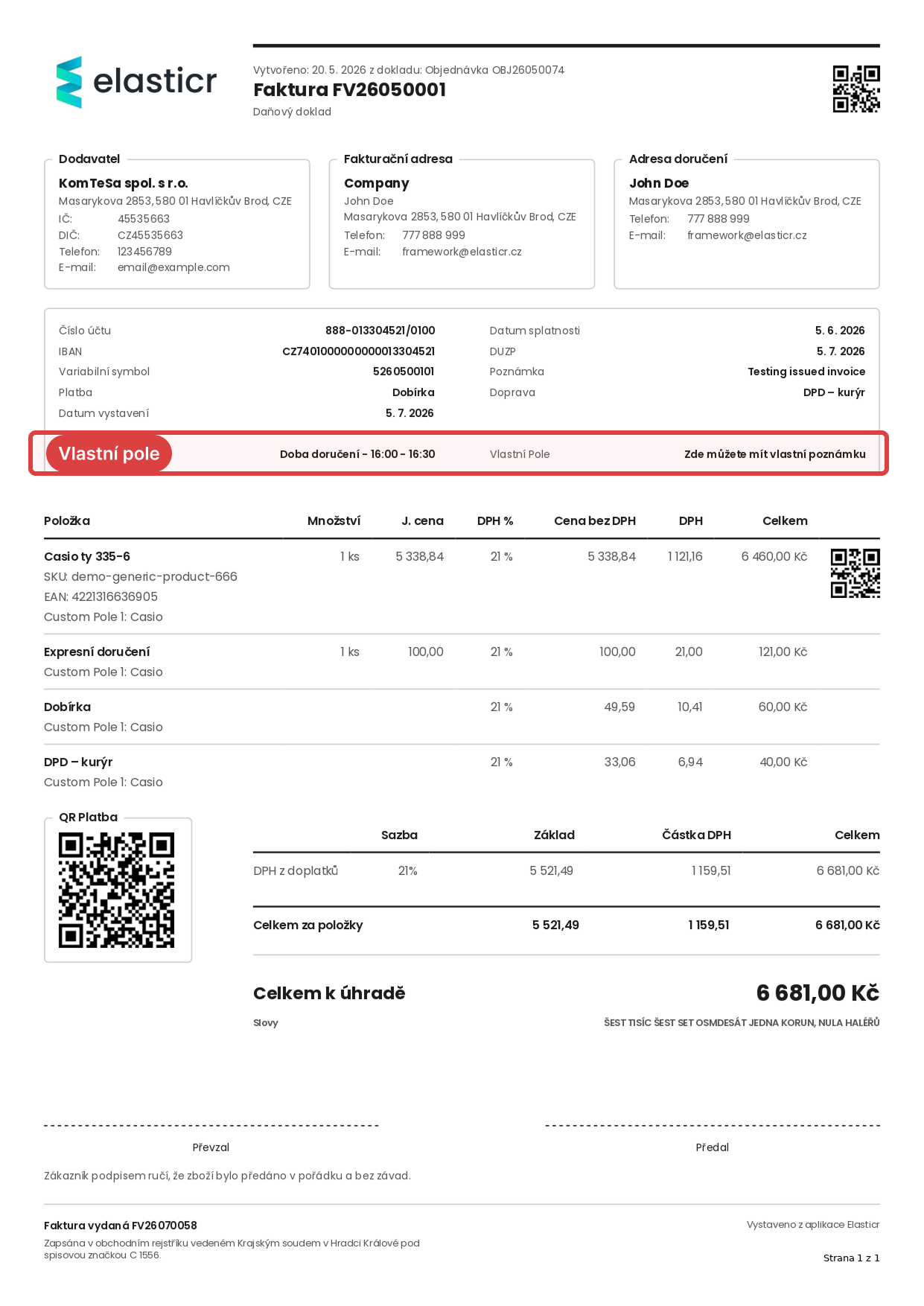
Vlastní pole
Na dokument je také možné vypsat jakákoliv Vlastní pole na základě toho, jaký Typ dokumentu má číselná řada (doklad) přiřazený. Nastavení Vlastních polí probíhá na Typu dokumentu.
Typům dokumentu a jejich nastavení jsme věnovali samostatnou dokumentaci.
Podpisová pole a uživatelské texty
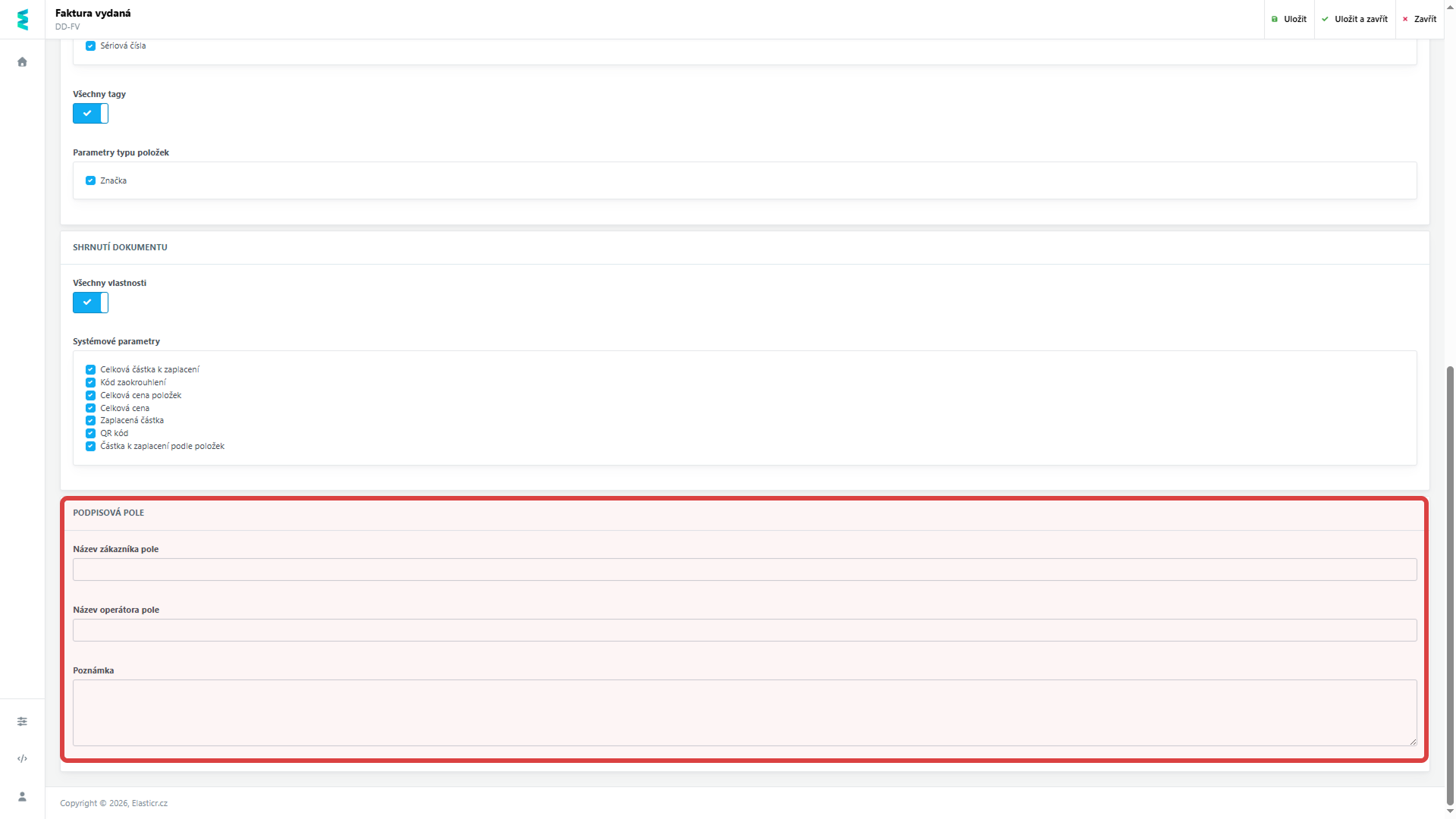
V dolní části záložky Generování PDF naleznete nástroje pro personalizaci patičky dokladu:
- Podpisová pole: Aktivací této volby vytvoříte na konci dokladu prostor pro jméno a podpis zákazníka a administrátora.
- Libovolná poznámka: Do tohoto pole můžete napsat statický text (např. otevírací doba, informace o reklamacích, poděkování za nákup), který se automaticky propíše do každého vyexportovaného PDF dané řady.
Časté dotazy (FAQ)
Související dokumentace
